


Основные функции
С расширением можно значительно ускорить работу в Мастере отчётов Яндекс Директа:
- быстро открывать нужные отчёты;
- легко строить свои отчеты;
- анализировать поисковые запросы;
- собирать минус-слова через Частотный словарь;
- чистить площадки РСЯ по сложным фильтрам;
- подсвечивать данные гистограммами;
- быстрее добавлять значения в фильтры через контекстное меню.
 Скачать расширение из Google Chrome
1. Где работает расширение
Расширение «Яркий Директ» работает внутри Яндекс Директа, на всех страницах, кроме старого мастера отчетов. Из стандартного окна «Обзор» или «Кампании» легко перейти сразу в Отчеты, нажав на одноименную кнопку в панели расширения.
2. Панель управления расширением
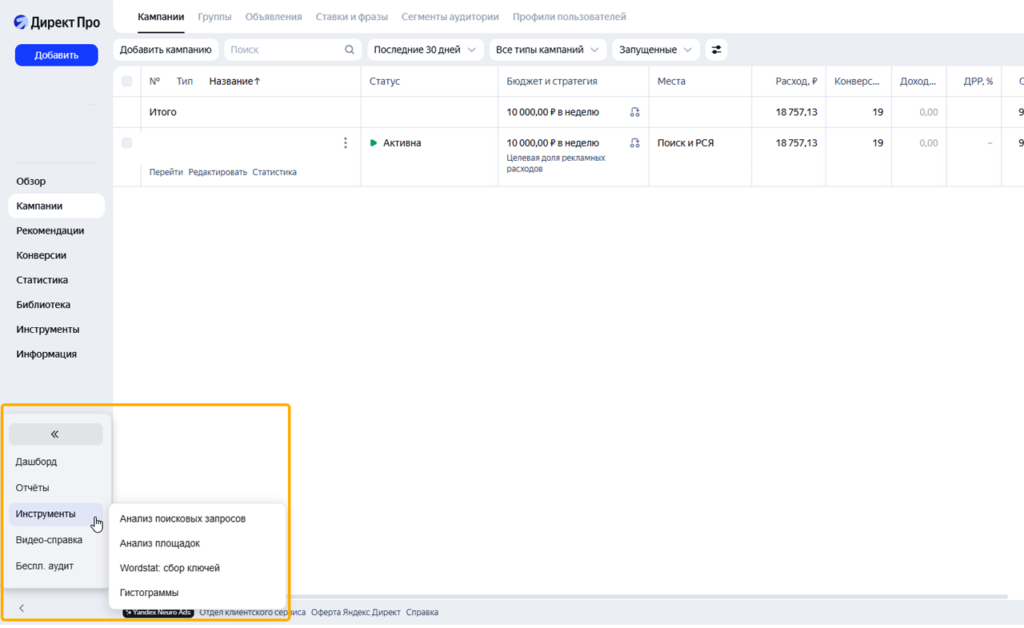
Панель управления — это небольшой блок слева на экране. Он появляется поверх интерфейса Яндекс Директа.
Панель можно переместить в удобное место экрана. Для этого перетащите её мышью.
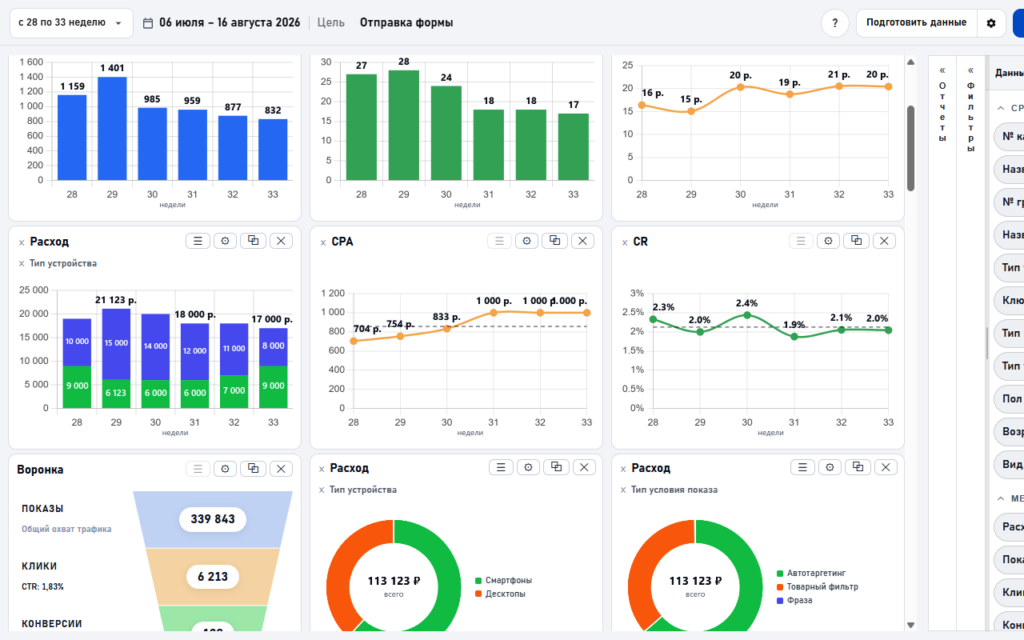
3. Раздел «Дашборд»
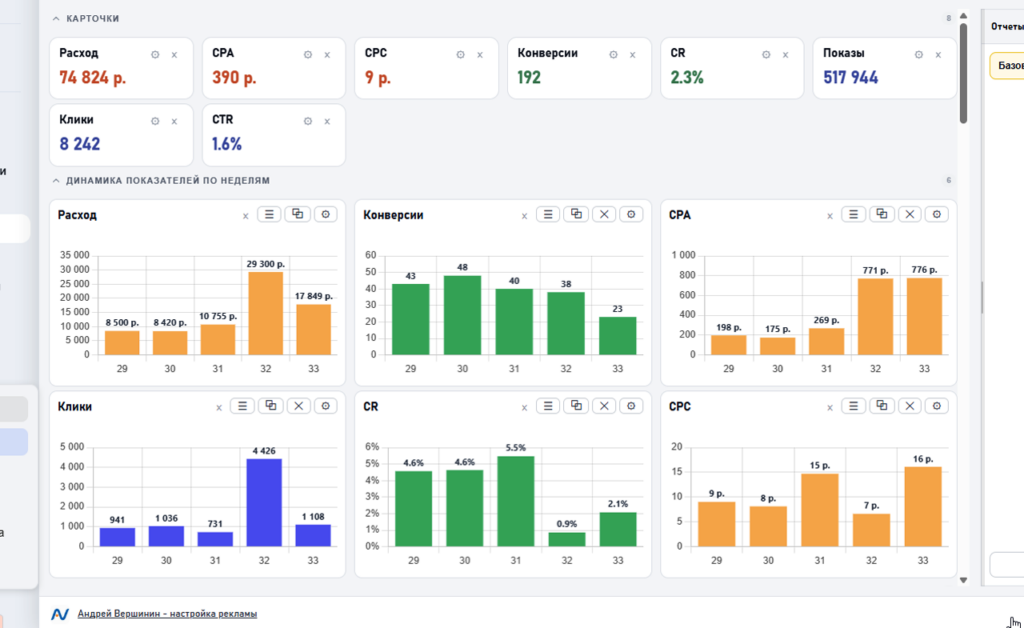
Дашборд помогает быстро оценить рекламу без просмотра больших таблиц в Мастере отчётов.
Здесь можно увидеть:
- основные показатели за выбранный период;
- динамику расхода, конверсий, CPA, CR и других метрик по неделям;
- кампании и другие срезы с высоким CPA;
- расход без конверсий;
- подробные данные в таблицах.
Как загрузить данные
- Откройте Статистика → Мастер отчётов.
- В панели расширения откройте Дашборд.
- Нажмите «Подготовить данные».
- Выберите период и цель. Лучше использовать период в несколько недель.
- Вернитесь в дашборд и нажмите «Загрузить».
Если изменили период или цель в Мастере отчётов, загрузите данные заново.
Что есть в дашборде
Карточки
Расход, CPA, CPC, конверсии, CR, показы, клики и CTR за выбранный период.
Динамика по неделям
Графики показывают, как менялись показатели от недели к неделе.
Контроль выбросов
Пузырьковые диаграммы помогают быстро найти кампании, группы и другие срезы с высоким CPA или большим расходом без конверсий.
Таблицы
Данные можно смотреть по кампаниям, площадкам, устройствам, типам размещения, полу, возрасту и другим срезам.
Фильтры
Фильтры применяются сразу ко всему дашборду.
Например, можно оставить:
- одну кампанию;
- только поиск или сети;
- определённый тип устройства;
- нужный вид размещения.
Также сверху есть фильтр по неделям.
Настройка дашборда
Справа находится панель «Данные» со срезами и метриками.
Поля можно перетаскивать на:
- карточки;
- графики;
- таблицы;
- фильтры.
Таким образом можно изменить готовый дашборд или собрать свой вариант.
Карточки, графики и таблицы также можно переставлять местами.
Сохранённые отчёты
По умолчанию доступен готовый отчёт «Базовый».
Можно создавать свои варианты дашборда, например:
- общий обзор;
- только поиск;
- только РСЯ;
- отдельный отчёт по устройствам или кампаниям.
Настройки отчётов можно сохранить в JSON и затем восстановить.
Выгрузка в PDF
Нажмите «Выгрузить отчёт».
Откроется отдельная версия дашборда для печати, которую можно сохранить в PDF.
В отчёт попадают основные показатели, недельные графики, контроль выбросов и таблицы.
Как использовать дашборд
Логика простая:
увидели отклонение → отфильтровали нужный срез → перешли к детальному анализу в Мастере отчётов.
Например, можно быстро проверить:
- вырос ли CPA за последние недели;
- какая кампания расходует бюджет без результата;
- чем отличаются поиск и сети;
- на каких устройствах ниже CR.
4. Раздел «Отчёты»
Раздел «Отчёты» нужен для быстрого выбора нужного набора столбцов в Мастере отчётов.
Например, вместо того чтобы каждый раз вручную собирать отчет из полей группировок и метрик можно нажать на готовый пресет, и расширение выберет нужные поля автоматически.
Что такое группировки
Группировка — это признак, по которому разбивается статистика.
Примеры группировок:
- кампания;
- группа объявлений;
- ключевая фраза;
- поисковый запрос;
- площадка;
- устройство;
Можно группировать по периодам:
- день;
- неделя;
- месяц
- квартал
Что такое метрики
Метрики — это числовые показатели.
Примеры метрик:
- расход;
- показы;
- клики;
- CTR;
- CPC;
- конверсии;
- CR;
- CPA;
- доход;
- ДРР.
Как пользоваться разделом «Отчёты»
- Нажмите на панели расширения кнопку «Отчёты».
- Выберите нужный пресет.
- Расширение автоматически применит нужные группировки и метрики.
- После этого можно анализировать таблицу.
Настройка нового отчета (пресета) или редактирование существующего

Собственный отчет можно создать двумя способами:
- создать новый пресет с нуля через кнопку «+» в верхней части списка;
- продублировать готовый пресет и изменить его под свои задачи можно значок шестеренки. Действие «Редактировать поля».
5. Окно «Редактировать пресет»

В окне «Редактировать пресет» поля разделены на четыре основных типа:
- Все — группировки и метрики вместе
- Группировки — признаки, по которым будет разбиваться статистика: кампания, группа, ключевая фраза, поисковый запрос, площадка, устройство и другие.
- Метрики — числовые показатели отчета: расход, показы, клики, CTR, CPC, конверсии, CR, CPA и другие.
- Избранное — удобная вкладка для сохранения часто используемых полей. Напоминает наглядное расположение полей из старого Мастера Отчетов. Для добавления в Избранное нажмите на звездочку слева от названия поля.
Чтобы добавить поле в отчет, поставьте галочку рядом с нужной группировкой или метрикой. Выбранные поля появятся в правой части окна в блоках «Группировки» и «Метрики».
Если нужно убрать поле из пресета, снимите галочку рядом с ним или удалите его из правого блока.
Детализация отчета
В верхней части окна есть настройка «Детализация». Она определяет, как данные будут разбиваться по времени.
Например, можно выбрать детализацию:
- по выбранному периоду;
- по дням;
- по неделям;
- по месяцам.
После выбора группировок, метрик и детализации нажмите «Применить», чтобы сохранить настройки пресета.
Вкладки и управление наборами отчетов
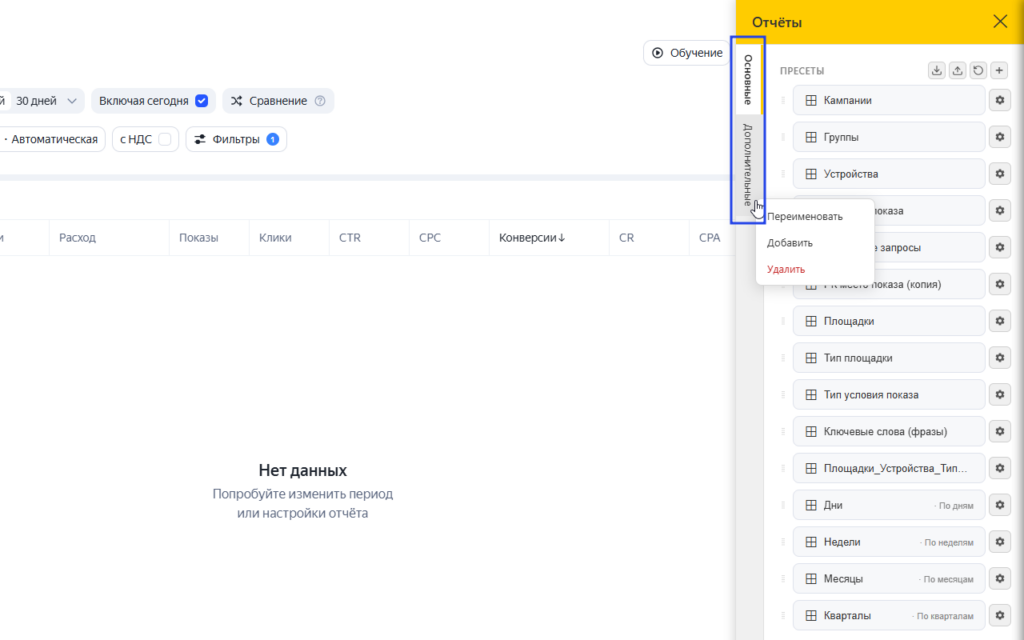
Для удобства пресеты отчетов разделены по вкладкам. Так можно хранить разные группы отчетов отдельно по темам.
С вкладками можно работать через контекстное меню:
- нажмите правой кнопкой мыши по вкладке;
- выберите нужное действие: добавить, переименовать или удалить вкладку.
Пресеты можно переносить между вкладками простым перетаскиванием кнопки отчета в нужную вкладку.
Сохранение наборов пресетов перед чисткой кэша браузера
В разделе «Отчёты» также есть служебные кнопки:
- выгрузить пресеты в файл — сохранить пользовательские отчеты перед очисткой кэша браузера или переносом настроек;
- загрузить пресеты из файла — восстановить ранее сохраненные отчеты;
- вернуться к стандартным отчетам — сбросить пользовательские настройки отчетов и восстановить стандартные пресеты расширения, если что-то пошло не так.
6. Раздел «Поисковые запросы»
Чтобы расширение могло проанализировать запросы, в отчет Мастера отчётов должен быть добавлен столбец: Поисковый запрос
Если его нет:
- Нажмите на вкладку Отчеты на панели расширения.
- Найдите отчет Поисковый запрос и выберите его.
- Выберите период отчета.
- Выберите Цель, если планируете анализировать по CPA (цене цели).
- Отсортируйте по нужной метрике, например: Расходы.
- Примените фильтр, если требуется. Например: клики больше 0.
Как загрузить запросы в расширение
- Нажмите кнопку «Запросы» на панели расширения.
- Укажите количество строк для загрузки.
- Или включите переключатель «Все запросы».
- Нажмите «Загрузить».
После загрузки расширение построит частотный словарь.
7. Что такое частотный словарь
Частотный словарь — это список слов, которые встречаются в поисковых запросах.
Например, если в запросах есть:
- «настройка яндекс директ»;
- «заказать настройку яндекс директ»;
- «настройка рекламы в яндекс директ»;
то в словаре появятся слова:
- настройка;
- яндекс;
- директ;
- заказать;
- рекламы.
Рядом со словами отображаются показатели: сколько раз слово встретилось, какая у него доля и какие метрики связаны с запросами, где оно встречается.
Как анализировать слова
- Откройте вкладку «Словарь».
- Отсортируйте слова по CPA, количеству или доле.
- Нажмите на интересное слово.
- Справа появятся поисковые запросы, где это слово встречается.
- Если слово нерелевантное, добавьте его в минус-слова.
Зачем это нужно
Обычный отчёт по поисковым запросам может быть длинным и неудобным. Частотный анализ помогает быстрее понять, какие слова чаще всего встречаются в трафике и какие из них стоит исключить.
8. Как работать с минус-словами
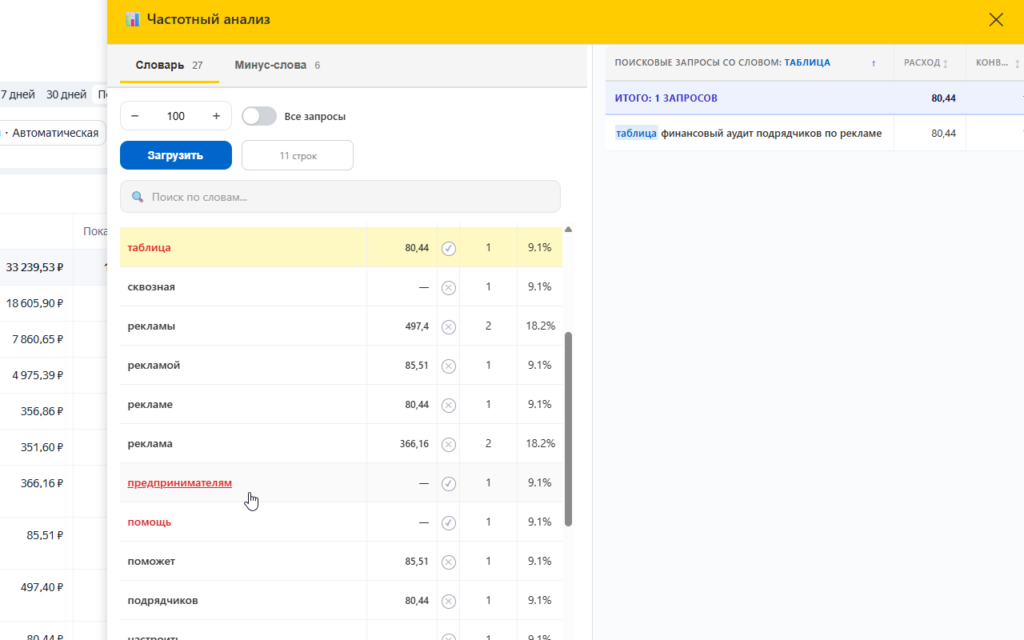
Минус-слова — это слова и фразы, по которым реклама не должна показываться.
Расширение помогает собирать минус-слова прямо из отчёта по поисковым запросам.
Как добавить слово в минус-слова
- Откройте раздел «Запросы».
- Загрузите поисковые запросы.
- На вкладке «Словарь» найдите нерелевантное слово.
- Нажмите на кнопку добавления рядом со словом.
- Слово попадёт во вкладку «Минус-слова».
Как добавить фразу в минус-слова

Иногда нужно исключить не одно слово, а целую фразу.
Например, не просто:
телеграм
а:
реклама в телеграмме
Для этого:
- Нажмите на слово в словаре или в списке минус-слов.
- Справа откроются запросы с этим словом.
- Выделите мышью нужную фразу в запросе.
- Нажмите «Добавить в минус-слова».
Что означают операторы минус-слов
В Яндекс Директе есть операторы, которые уточняют, как именно применять минус-слово.
| Оператор | Что делает | Когда использовать |
|---|---|---|
! | Фиксирует словоформу | Когда важно исключить именно эту форму слова |
[ ] | Фиксирует порядок слов | Когда важен порядок слов во фразе |
" " | Фиксирует количество слов | Когда нужно исключить конкретную фразу |
В расширении эти операторы можно включать кнопками рядом с минус-словом.
Как скопировать минус-слова
- Перейдите на вкладку «Минус-слова».
- Проверьте список.
- При необходимости включите операторы.
- Нажмите «Копировать».
- Вставьте список в настройки кампании или группы в Яндекс Директе.
Зачем это нужно
Без минус-слов реклама может показываться по нецелевым запросам. Это приводит к лишним расходам. Расширение ускоряет поиск таких запросов и помогает собрать список минус-слов без выгрузки в Excel.
9. Раздел «Площадки»
Раздел «Площадки» нужен для анализа сайтов и приложений, на которых показывалась реклама в РСЯ.
Площадки могут быть разного качества. Одни дают заявки, другие только тратят бюджет. Этот раздел помогает быстрее найти неэффективные площадки.
Где взять данные по площадкам
В Мастере отчётов должны быть добавлены столбцы:
- Площадка
- Номер или название кампании без этого столбца чек-бокс будет неактивен и площадки не загрузятся в расширение.
Если его нет:
- Нажмите на вкладку Отчеты на панели расширения
- Найдите отчет Площадки и нажмите на него.
- Выберите период отчета.
- Выберите Цель, если планируете анализировать по CPA (цене цели).
- Отсортируйте по нужной метрике, например: Расходы.
- Примените фильтр, если требуется. Например: клики больше 0.
Как загрузить площадки
- Нажмите кнопку «Площадки» на панели расширения.
- Укажите количество строк для загрузки.
- Или включите режим «Все».
- Нажмите «Загрузить».
Что можно анализировать
В таблице площадок можно смотреть:
- название площадки;
- номер кампании;
- расход;
- показы;
- клики;
- CTR;
- CPC;
- CPA;
- среднюю ставку за клик;
- другие метрики, если они есть в отчёте.
Как выбирать и фильтровать площадки
Раздел «Площадки» нужен не только для поиска неэффективных сайтов и приложений, но и для быстрой фильтрации площадок по сложным условиям.
С его помощью можно:
- Фильтровать площадки по названию
Например, найти площадки, которые содержат определённое слово, домен или часть адреса. - Использовать сложные условия фильтрации
В фильтрах можно задавать условия вроде «содержит», а также использовать RegExp — регулярные выражения. - Быстро находить площадки по маске
Это удобно, когда нужно отобрать много похожих площадок, например те, которые начинаются сcom.,dsp.или содержат определённый шаблон в названии. В обычном отчёте Яндекс Директа такие площадки искать и отмечать вручную неудобно. - Фильтровать по показателям эффективности
Можно находить площадки с расходом без конверсий, аномально высоким CTR, высоким CPA, большим количеством кликов без результата и другими проблемными условиями. - Сохранять наборы фильтров
Если вы часто используете одни и те же условия, их можно сохранить. Например, отдельный набор фильтров для площадок с высоким CTR или высоким CPA. - Загружать сохранённые фильтры повторно
Сохранённые наборы фильтров помогают не настраивать условия заново при следующей чистке площадок. - Выгружать и загружать наборы фильтров
Если планируется чистка кэша браузера или перенос настроек, наборы фильтров можно выгрузить, а затем загрузить обратно.
После применения фильтров отметьте найденные площадки и нажмите «Перенести», чтобы подготовить их для дальнейшей работы.
Как перенести площадки
- Отметьте нужные площадки галочками.
- Проверьте список.
- Нажмите «Перенести».
- Выбранные площадки будут перенесены в основную таблицу отчёта или подготовлены для дальнейшей работы.
Индикатор лимита запрещённых площадок
В разделе «Площадки» есть индикатор лимита запрещённых площадок.
В него можно загрузить через буфер обмена список площадок, которые уже запрещены в кампании. После этого индикатор показывает:
- Загружено — сколько площадок уже есть в списке запрещённых.
- Отмечено — сколько площадок выбрано сейчас в расширении.
- Свободно — сколько мест осталось до лимита запрещённых площадок.
Это помогает не превышать лимит Яндекс Директа и заранее понимать, сколько новых площадок ещё можно добавить в список запрещённых.
Зачем это нужно
Площадки РСЯ могут сильно влиять на эффективность рекламы. Расширение помогает быстрее находить сайты и приложения, которые тратят бюджет без результата.
10. Раздел «Гистограммы»
Раздел «Гистограммы» добавляет цветные полосы в ячейки таблицы Мастера отчётов.
Это помогает быстрее видеть, где значения выше или ниже.
Например, в таблице можно быстро заметить:
- где самый высокий расход;
- где больше всего кликов;
- где больше конверсий;
- где самый высокий CPA;
- где самый дорогой CPC.
Как включить гистограммы
- Откройте Мастер отчётов.
- Нажмите «Гистограммы» на панели расширения.
- Нажмите кнопку обновления столбцов, если список столбцов не появился.
- Перетащите нужные столбцы в цветовые группы.
- Проверьте, что тумблер включён.
Что такое цветовые группы
Цветовая группа — это набор столбцов, которые подсвечиваются одним цветом.
Например:
- синим — расход, клики, CPC;
- оранжевым — CR, CPA, CTR;
- зелёным — конверсии.
Цвета можно менять.
Как читать гистограммы
Гистограмма показывает значение относительно максимума в колонке.
Например, если в колонке Расход максимальное значение — 10 000 ₽, то строка с расходом 5 000 ₽ будет заполнена примерно наполовину.
Зачем это нужно
Без гистограмм таблица выглядит как набор чисел. С гистограммами легче визуально найти строки, которые требуют внимания: высокий расход, высокий CPA, много кликов или много конверсий.

Функция «Добавить в фильтр» помогает быстро отфильтровать отчёт по значению из таблицы.
Например, вы видите в таблице конкретную кампанию, площадку или поисковый запрос и хотите оставить в отчёте только строки с этим значением.
Как использовать
- Кликните правой кнопкой мыши по нужной ячейке в отчёте.
- Выберите пункт «Яркий Директ: добавить в фильтр».
- Расширение откроет фильтры.
- Значение из ячейки автоматически будет добавлено в фильтр.
Где это полезно
Функция удобна, когда нужно быстро посмотреть данные:
- по одной кампании;
- по одной группе;
- по одной площадке;
- по одному поисковому запросу;
- по одному ключевому слову.
Важно
Функция работает только с группировками. К числовым метрикам удобнее применять фильтры в шапке столбца отчета.
Зачем это нужно
В Яндекс Директе фильтры настраиваются не всегда быстро. Контекстное меню сокращает количество ручных действий.
12. Раздел «Wordstat: сбор ключей»
Раздел «Вордстат» помогает быстрее собирать ключевые фразы, проверять разные варианты запросов и находить лишние слова для минусации прямо в Яндекс Вордстате.
Блок удобен, когда нужно не вручную вводить каждый запрос, а быстро собрать разные комбинации слов и посмотреть, какие формулировки используют пользователи.
Например, можно отдельно указать:
- цвета: синие, красные, зелёные;
- товары: ботинки, кроссовки;
- коммерческие добавки: купить, заказать.
Расширение автоматически соберёт из этих слов варианты запросов и подготовит их для отправки в Вордстат.
Например, из нескольких групп слов можно быстро собрать сложный запрос:
(синие | красные | зелёные) (ботинки | кроссовки) (купить | заказать) -дешево -даромТакой запрос позволяет сразу проверить разные сочетания товаров, характеристик и коммерческих добавок, а также исключить лишние слова через минусацию.
Где открывается раздел «Вордстат»
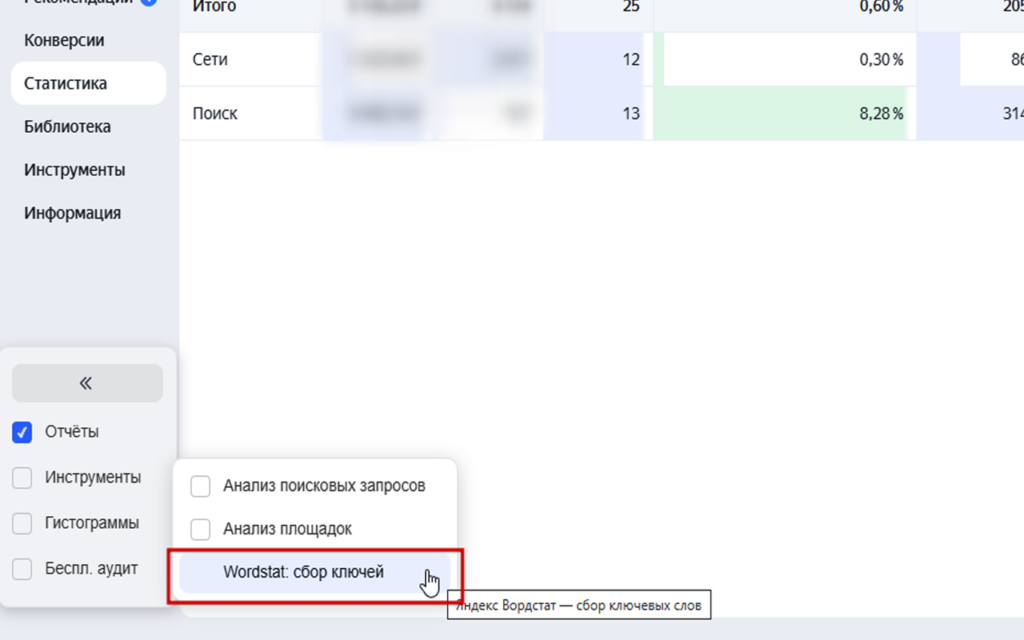
Раздел «Вордстат» можно открыть двумя способами.
Из панели расширения:
- Откройте панель расширения.
- Перейдите в раздел «Инструменты».
- Нажмите «Wordstat: сбор ключей».
После этого откроется Яндекс Вордстат с рабочим окном расширения.
Со страницы Яндекс Вордстата:
- Перейдите в Яндекс Вордстат.
- Нажмите кнопку расширения в правом верхнем углу страницы.
- Откроется рабочее окно блока «Вордстат».
Этот вариант удобен, если вы уже находитесь в Вордстате и хотите сразу начать сбор или анализ ключевых фраз.
Редактор запросов
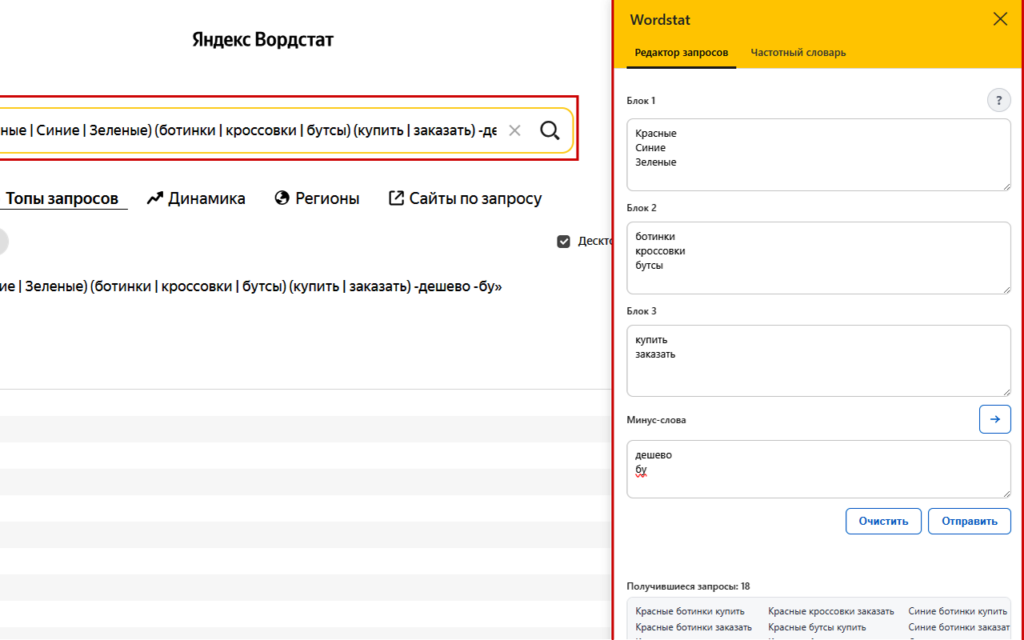
Редактор запросов нужен для быстрой сборки комбинаций из разных групп слов.
Каждый блок — это отдельная группа слов или фраз. Слова из разных блоков комбинируются между собой.
Например:
Блок 1
синие
красные
зелёные
Блок 2
ботинки
кроссовки
Блок 3
купить
заказать
Из этих блоков расширение соберёт разные варианты запросов:
синие ботинки купить
синие ботинки заказать
красные кроссовки купить
зелёные кроссовки заказать
и другие сочетания.
Как составить запросы
- Откройте вкладку «Редактор запросов».
- Введите слова или фразы в первый блок.
- Добавьте второй и следующие блоки.
- При необходимости укажите минус-слова.
- Проверьте список получившихся запросов.
- Нажмите «Отправить».
После этого расширение подставит собранный запрос в строку поиска Вордстата.
Минус-слова
В редакторе есть отдельное поле для минус-слов.
Например:
дешево
даром
Расширение добавит их к запросу в нужном формате:
-дешево -даромЭто удобно, если вы хотите сразу отсечь нецелевые формулировки ещё на этапе проверки спроса.
Частотный словарь
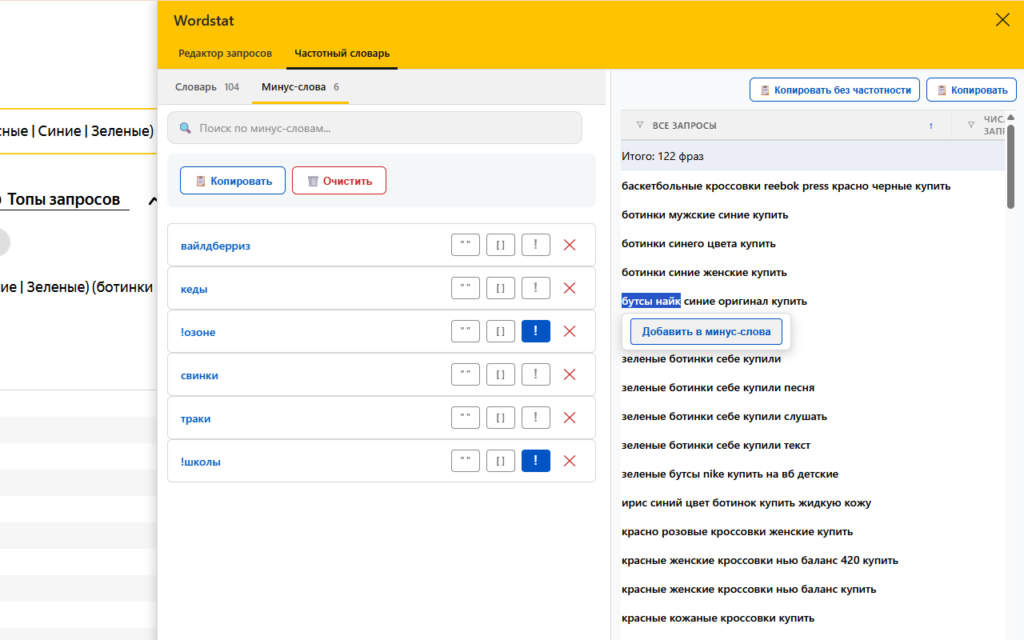
Вкладка «Частотный словарь» помогает разобрать полученные фразы из Вордстата по отдельным словам.
После загрузки данных расширение показывает:
- какие слова встречаются в запросах;
- сколько раз встречается каждое слово;
- какую долю занимает слово среди всех фраз;
- в каких фразах найдено выбранное слово.
Так проще быстро понять структуру спроса и найти слова, которые стоит добавить в минусацию.
Как загрузить данные в частотный словарь
- Отправьте запрос в Вордстат.
- Дождитесь появления списка фраз.
- Откройте вкладку «Частотный словарь».
- Нажмите «Загрузить».
После загрузки слева появится список слов, а справа — фразы, в которых встречается выбранное слово.
Как анализировать слова
- Откройте вкладку «Словарь».
- Отсортируйте слова по количеству или доле.
- Нажмите на интересующее слово.
- Справа появятся запросы с этим словом.
- Если слово не подходит для рекламы, добавьте его в минус-слова.
Например, в запросах могут встречаться нецелевые бренды, города, характеристики или лишние уточнения. Через словарь их проще быстро найти и исключить.
Просмотр фраз по выбранному слову
Если нажать на слово в словаре, расширение покажет только те фразы, где оно встречается.
Это удобно, когда нужно понять:
- слово целевое или нет;
- в каком контексте оно используется;
- нужно ли добавлять его в минус-слова.
Чтобы снова увидеть все фразы, нажмите «Сбросить фильтр по слову».
Копирование фраз
В правой части окна есть кнопки копирования.
Можно скопировать:
- фразы с частотностью;
- фразы без частотности.
Это удобно, если нужно перенести список в таблицу, файл, медиаплан или использовать его при дальнейшей сборке семантики.
Зачем это нужно
Обычная работа с Вордстатом часто занимает много времени: нужно вручную составлять запросы, копировать фразы, просматривать список и отдельно искать нецелевые слова.
Раздел «Wordstat: сбор ключей» ускоряет эту работу.
С его помощью можно:
- быстро собирать комбинации ключевых фраз;
- проверять разные варианты спроса;
- разбирать фразы по отдельным словам;
- находить лишние слова для минусации;
- копировать очищенные списки для дальнейшей работы.
Это полезно на этапе сбора семантики, расширения рекламных кампаний и первичной чистки запросов перед запуском рекламы.
13. Краткий сценарий работы
Если вы только начали пользоваться расширением, можно действовать так.
Сценарий 1. Быстро посмотреть эффективность кампаний
- Откройте Статистика → Мастер отчётов.
- В панели расширения нажмите «Отчёты».
- Выберите пресет Кампании.
- Включите Гистограммы.
- Посмотрите, где выше расход, CPA и конверсии.
Сценарий 2. Почистить поисковые запросы
- Откройте пресет или отчёт Поисковые запросы.
- Нажмите «Запросы».
- Загрузите данные.
- Изучите вкладку «Словарь».
- Добавьте нерелевантные слова и фразы в минус-слова.
- Скопируйте список минус-слов.
- Вставьте его в настройки кампании или группы.
Сценарий 3. Найти неэффективные площадки РСЯ
- Откройте отчёт Площадки.
- Нажмите кнопку «Площадки» в панели расширения.
- Загрузите площадки.
- Отсортируйте по расходу, CPA или кликам.
- Найдите площадки с расходом без конверсий.
- Отметьте их и перенесите для дальнейшей работы.
Сценарий 4. Быстро разобраться в таблице
- Откройте нужный отчёт.
- Включите Гистограммы.
- Добавьте в цветовые группы основные показатели.
- Смотрите не только на цифры, но и на визуальные полосы.
- Сначала проверяйте строки с самыми заметными значениями.
Сценарий 5. Посмотреть сводку по аккаунту
- Откройте Статистика → Мастер отчётов → Дашборд.
- Нажмите «Подготовить данные».
- Выберите период в несколько недель и нужную цель.
- Вернитесь в дашборд и нажмите «Загрузить».
- Посмотрите основные показатели, динамику по неделям и контроль выбросов.
- При необходимости используйте фильтры по кампании, площадке или устройству.
Рекомендации для начинающих
Если вы плохо ориентируетесь в Яндекс Директе, начните с трёх отчётов:
- Кампании — чтобы понять общую эффективность.
- Поисковые запросы — чтобы найти мусорный трафик.
- Площадки — чтобы проверить качество РСЯ.
Не пытайтесь анализировать всё сразу. Сначала выберите один вопрос:
- где тратится больше всего денег;
- где самый высокий CPA;
- какие запросы нецелевые;
- какие площадки дают клики без конверсий.
Расширение помогает быстрее найти проблемные места, но решение о чистке запросов, площадок и ставок всё равно должен принимать специалист на основе статистики.ке запросов, площадок и ставок всё равно должен принимать специалист на основе статистики.


